Keamanan website menjadi aspek penting yang harus diperhatikan setiap pengelola server. Salah satu cara efektif melindungi data pengguna adalah dengan mengaktifkan https pada server. Dengan begitu, informasi tetap aman dan pengunjung merasa lebih percaya pada situs.
Selain keamanan, penggunaan koneksi terenkripsi juga meningkatkan kredibilitas website dimata mesin pencari. Situs yang aman lebih dihargai oleh Google dan berpotensi mendapatkan peringkat lebih baik. Hal ini membuat website tidak hanya terlindungi, tetapi juga lebih mudah ditemukan.

Artikel ini akan membahas langkah-langkah praktis untuk mengaktifkan koneksi aman pada server. Mulai dari pemasangan sertifikat SSL hingga konfigurasi agar website berjalan optimal. Dengan panduan ini, situs anda akan aman, cepat, dan profesional.
Daftar Isi Konten
Langkah praktis mengaktifkan HTTPS di cPanel
Mengaktifkan koneksi aman pada hosting cPanel penting untuk menjaga keamanan dan kredibilitas website. Sistem ini mengenkripsi data antara pengguna dan server sehingga informasi sensitif tetap terlindungi. Dengan pengaturan yang tepat, pengunjung dapat mengakses situs dengan aman dan nyaman.
Proses ini memastikan setiap pertukaran informasi seperti kata sandi dan data transaksi tetap rahasia. Enkripsi mencegah pihak ketiga menyadap atau memanipulasi data. Hal ini membuat interaksi online lebih aman bagi pengguna.
Panduan ini akan memandu Anda langkah demi langkah mengaktifkan koneksi aman di cPanel. Mulai dari memasang sertifikat SSL hingga konfigurasi agar website berjalan lancar. Dengan mengikuti panduan ini, situs anda akan lebih aman dan profesional.
Masuk ke cPanel Hosting
Langkah pertama adalah masuk ke akun cPanel anda menggunakan username dan password dari penyedia Hosting. Biasanya cPanel dapat diakses melalui alamat seperti namadomain.com/cpanel. Setelah berhasil login, anda akan melihat berbagai menu untuk mengelola website dan server.
Proses login ini menjadi langkah awal sebelum melakukan pengaturan lebih lanjut. Semua kontrol utama terhadap website tersedia di dashboard cPanel. Dengan akses ini, anda bisa mengatur fitur keamanan, email, dan pengaturan lainnya.
Pastikan username dan password disimpan dengan aman untuk menghindari akses tidak sah. Akses yang aman juga mendukung kelancaran konfigurasi server. Dengan begitu, setiap pengaturan dilakukan secara terkontrol dan aman.
Buka menu SSL/TLS atau SSL/TLS Status
Setelah masuk ke dashboard cPanel, buka menu SSL/TLS atau SSL/TLS Status untuk mengelola sertifikat SSL. Menu ini memungkinkan pemasangan sertifikat yang mengenkripsi data antara browser dan server. Dengan begitu, informasi pengguna tetap aman selama pertukaran data.
Di menu ini, anda bisa melihat daftar domain yang terhubung ke hosting beserta status sertifikat masing-masing. Tersedia juga opsi untuk memasang, memperbarui, atau menghapus sertifikat SSL. Semua pengaturan ini memudahkan pengelolaan keamanan website.
Aktifkan fitur AutoSSL
Sebagian besar layanan hosting modern menyediakan fitur AutoSSL dengan sertifikat gratis dari Let’s Encrypt atau Sectigo. Untuk mengaktifkannya, pilih domain yang ingin diamankan, lalu klik run AutoSSL atau Enable AutoSSL. Tunggu beberapa menit hingga sistem selesai menginstal sertifikat secara otomatis.
Fitur AutoSSL memudahkan pemilik website tanpa perlu mengunggah sertifikat secara manual. Sistem akan mengurus instalasi dan pembaruan berkala secara otomatis. Dengan begitu, situs tetap aman tanpa intervensi rutin dari pengguna.
Periksa status sertifikat
Setelah proses instalasi selesai, pastikan sertifikat SSL anda sudah aktif. Anda dapat mengeceknya di menu SSL/TLS Status domain yang sudah aktif biasanya ditandai dengan ikon gembok atau status Active. Anda bisa mencoba memperbarui AutoSSL atau menghubungi penyedia hosting.
Ubah URL Website Menjadi HTTPS
Jika website anda menggunakan platform seperti WordPress, buka menu settings, general, lalu ubah alamat situs dari http:// menjadi https://. Ini memastikan semua halaman website diarahkan ke versi aman. Untuk platform lain, anda bisa mengubah URL langsung di file konfigurasi atau database.
Tambahkan redirect otomatis ke HTTPS
Untuk mengarahkan semua pengunjung ke versi aman website, tambahkan kode redirect pada file .htaccess di direktori utama. Kode ini memastikan setiap permintaan HTTP dialihkan ke versi HTTPS secara permanen (redirect 301). Dengan begitu, seluruh akses pengguna selalu melalui koneksi terenkripsi dan aman.
RewriteEngine On
RewriteCond %{HTTPS} !=on
RewriteRule ^ https://%{HTTP_HOST}%{REQUEST_URI} [L,R=301]

Kode ini akan mengarahkan setiap permintaan HTTP ke HTTPS secara permanen (redirect 301).
Uji dan verifikasi HTTPS
Buka website anda melalui browser. Jika muncul ikon gembok hijau di sebelah kiri alamat URL, berarti HTTPS sudah aktif dan berfungsi dengan baik. Anda juga dapat memeriksa status sertifikat melalui situs seperti SSL Labs (ssllabs.com/ssltest) untuk memastikan keamanan sudah optimal.
Cara mudah mengaktifkan HTTPS di hosting Plesk
Mengaktifkan koneksi aman pada hosting Plesk penting untuk melindungi data pengguna dan mencegah serangan pihak ketiga. Proses ini melibatkan pemasangan sertifikat SSL yang mengenkripsi data antara browser dan server. Dengan konfigurasi yang tepat, website dapat berjalan lebih aman dan profesional.
Langkah awal adalah login ke akun Plesk dan memilih domain yang ingin diamankan. Setiap domain memiliki pengaturan keamanan dan sertifikat tersendiri untuk memastikan proteksi maksimal. Pemilihan domain yang tepat memudahkan pengelolaan SSL dan monitoring status keamanan.
Sertifikat SSL dapat dipasang melalui opsi otomatis seperti Let’s Encrypt atau diunggah secara manual jika sudah memiliki sertifikat dari penyedia lain. Langkah ini memastikan setiap koneksi terenkripsi dan informasi sensitif pengguna tetap aman. Dengan pengaturan yang benar, situs siap digunakan dengan protokol aman.
Login ke Plesk
Masuk ke akun Plesk anda melalui alamat seperti https://namadomain.com:8443. Gunakan username dan password yang diberikan oleh penyedia hosting. Setelah berhasil login, anda akan diarahkan ke dashboard utama Plesk yang menampilkan daftar domain yang dikelola.
Pilih domain yang akan diamankan
Pada halaman utama Plesk, klik domain yang ingin diamankan agar pengaturan HTTPS diterapkan. Setiap domain memiliki konfigurasi keamanan dan sertifikat SSL sendiri. Pastikan memilih domain yang tepat untuk menjaga proteksi dan kelancaran instalasi sertifikat.
Buka menu SSL/TLS Certificates atau Security
Setelah memilih domain, buka menu SSL/TLS Certificates, SSL/TLS Settings, atau Security, tergantung versi Plesk yang digunakan. Menu ini memungkinkan anda mengelola sertifikat SSL untuk domain tersebut. Dengan pengaturan ini, website dapat menggunakan koneksi terenkripsi dengan aman.
Di dalam menu, anda bisa memasang, memperbarui, atau menghapus sertifikat SSL sesuai kebutuhan. Setiap tindakan memastikan domain tetap terlindungi dan informasi pengguna aman. Pengelolaan yang tepat menjaga kepercayaan pengunjung dan kredibilitas website.
Pasang sertifikat SSL
Untuk menggunakan Let’s Encrypt secara gratis, klik install atau get it free agar sertifikat otomatis terpasang. Plesk akan mengatur konfigurasi dan pembaruan sertifikat secara berkala tanpa perlu intervensi manual. Langkah ini memudahkan pengelolaan keamanan website secara otomatis.
Jika sudah memiliki sertifikat dari penyedia lain seperti Comodo, DigiCert, atau GoDaddy, anda bisa mengunggah sertifikat beserta kunci privat (Private Key). Cara ini memungkinkan penggunaan sertifikat pihak ketiga sesuai kebutuhan. Dengan opsi manual, pengelolaan SSL tetap fleksibel dan aman.
Aktifkan redirect otomatis ke HTTPS
Setelah sertifikat SSL terpasang, aktifkan pengalihan otomatis dari HTTP ke HTTPS. Buka menu Hosting settings di domain yang dipilih, lalu centang opsi permanent SEO safe 301 redirect from HTTP to HTTPS. Pengaturan ini memastikan semua pengunjung diarahkan ke versi aman situs secara otomatis.
Redirect otomatis membantu menjaga konsistensi keamanan di seluruh halaman website. Selain melindungi data pengguna, pengalihan ini juga mendukung SEO. Situs yang aman dianggap lebih profesional dan mendapatkan peringkat lebih baik di mesin pencari.
Verifikasi dan Uji HTTPS
Langkah terakhir adalah memverifikasi bahwa koneksi aman berfungsi dengan baik. Buka website di browser dan pastikan alamat URL diawali dengan https:// serta muncul ikon gembok di sebelah kiri. Hal ini menandakan bahwa sertifikat SSL telah aktif dan koneksi terenkripsi.
Untuk memastikan konfigurasi benar-benar aman, anda bisa menguji sertifikat melalui situs seperti ssllabs.com/ssltest. Uji ini membantu mengecek validitas dan keamanan pengaturan SSL. Dengan begitu, website siap digunakan dengan protokol aman dan terpercaya.
Langkah praktis mengaktifkan HTTPS di server Nginx
Untuk mengamankan website di server Nginx, langkah pertama adalah menginstal sertifikat SSL dan melakukan konfigurasi pada file server. Tujuannya agar setiap koneksi antara pengguna dan server terenkripsi dengan aman. Dengan begitu, data tidak mudah disadap atau dimanipulasi selama pertukaran informasi.
Proses konfigurasi ini memastikan website berjalan dengan protokol aman. Setiap permintaan dari pengguna akan dialihkan melalui jalur terenkripsi. Langkah ini penting untuk menjaga keamanan dan kepercayaan pengunjung situs.
Pastikan sertifikat SSL telah terpasang
Pastikan sertifikat SSL sudah tersedia, baik dari Let’s Encrypt gratis maupun penyedia berbayar seperti Sectigo atau DigiCert. Jika menggunakan Let’s Encrypt, pemasangan bisa dilakukan dengan bantuan Certbot. Alat ini otomatis mengelola instalasi dan pembaruan SSL di server Nginx.
Contoh perintah untuk menginstal SSL via Certbot:
sudo apt install certbot python3-certbot-nginx

Setelah menjalankan perintah ini, Certbot akan otomatis mengkonfigurasi SSL pada domain Anda.
Edit Konfigurasi server Nginx
Buka file konfigurasi domain anda di Nginx, biasanya berada di direktori:
/etc/nginx/sites-available/namadomain.com
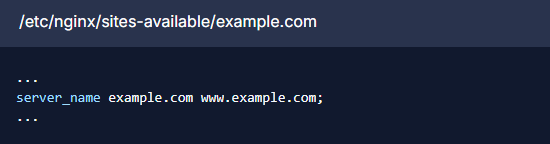
Kemudian tambahkan atau ubah pengaturan berikut:
server {
listen 443 ssl;
server_name example.com www.example.com;
ssl_certificate /etc/letsencrypt/live/example.com/fullchain.pem;
ssl_certificate_key /etc/letsencrypt/live/example.com/privkey.pem;
include /etc/letsencrypt/options-ssl-nginx.conf;
ssl_dhparam /etc/letsencrypt/ssl-dhparams.pem;
root /var/www/example.com;
index index.html;
}
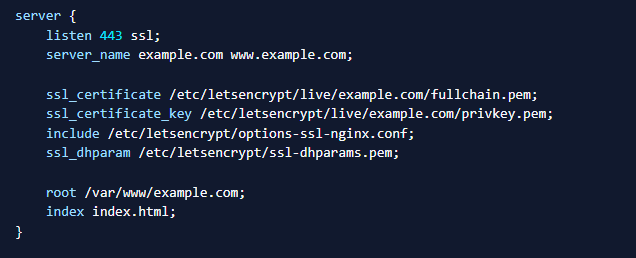
Kode tersebut mengatur domain agar berjalan di port 443, port default untuk koneksi aman. Sertifikat SSL yang sudah dipasang digunakan untuk mengenkripsi data. Dengan pengaturan ini, komunikasi antara pengguna dan server menjadi terlindungi.
Tambahkan redirect otomatis dari HTTP ke HTTPS
Untuk mengarahkan semua pengunjung ke versi aman, tambahkan blok kode redirect di konfigurasi server. Blok ini memastikan setiap permintaan HTTP dialihkan ke HTTPS. Dengan begitu, semua akses situs selalu terenkripsi dan aman.
server {
listen 80;
server_name namadomain.com www.namadomain.com;
return 301 https://$host$request_uri;
}
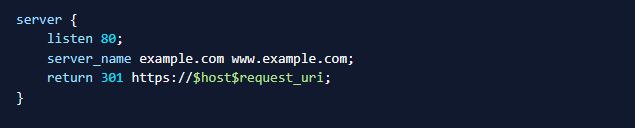
Blok kode ini mengalihkan semua permintaan dari HTTP ke HTTPS secara permanen menggunakan redirect 301. Dengan pengalihan ini, setiap akses situs otomatis melalui jalur aman. Hal ini memastikan data pengguna tetap terlindungi saat berinteraksi dengan website.
Uji konfigurasi dan restart Nginx
Setelah konfigurasi selesai, periksa apakah pengaturan sudah benar menggunakan perintah pengecekan. Pastikan tidak ada error yang muncul selama proses verifikasi. Langkah ini penting agar server berjalan dengan aman dan stabil.
sudo nginx -t
Jika tidak ada error, jalankan:
sudo systemctl reload nginx


Verifikasi HTTPS berfungsi
Langkah terakhir setelah konfigurasi HTTPS selesai adalah memverifikasi fungsinya. Buka website dengan awalan https:// dan pastikan muncul ikon gembok di browser. Hal ini menandakan sertifikat SSL aktif dan koneksi terenkripsi dengan aman.
Selain itu, uji akses melalui http:// dan periksa apakah browser otomatis diarahkan ke versi aman. Redirect otomatis memastikan semua pengunjung menggunakan koneksi terenkripsi. Dengan begitu, data pengguna selalu terlindungi.
Verifikasi ini penting untuk memastikan konfigurasi berjalan sempurna. Situs yang aman meningkatkan kepercayaan pengunjung. Langkah ini juga membantu menjaga reputasi dan kredibilitas website.
Penutup
Mengaktifkan HTTPS pada server merupakan langkah krusial untuk melindungi data pengguna dan meningkatkan kredibilitas website. Semua komunikasi antara browser dan server menjadi terenkripsi dan aman. Website yang terlindungi ini tidak hanya memberi rasa aman bagi pengunjung, tetapi juga meningkatkan reputasi di mata mesin pencari.
Jangan lewatkan artikel menarik lainnya di website kami untuk memperdalam pengetahuan seputar keamanan dan optimasi website. Dengan membaca konten tambahan, anda bisa mendapatkan tips praktis dan tutorial lengkap yang bermanfaat. Klik dan jelajahi artikel lainnya untuk membuat website anda lebih aman, cepat, dan profesional.