Membuat Website WordPress di local adalah cara cepat untuk memulai belajar membuat website tanpa biaya. Proses ini memungkinkan kamu memahami struktur WordPress langsung dari komputer sendiri. Selain itu, kamu bisa bereksperimen dengan bebas tanpa risiko merusak situs online.
Dengan Membuat Website WordPress di Local, kamu dapat menguji tema, plugin, dan fitur secara aman. Metode ini juga membantu developer mempersiapkan proyek sebelum dipindahkan ke server publik. Hasilnya, proses pengembangan menjadi lebih efisien dan terkontrol.
Daftar Isi Konten
Apa Manfaat Membuat Website WordPress di Localhost?
Manfaat membuat website WordPress di localhost adalah memberikan ruang aman untuk belajar dan berlatih tanpa perlu koneksi internet. Dengan menjalankan situs secara lokal di komputer, kamu bisa bebas bereksperimen mengubah desain, menambah plugin.
Hemat Biaya dan Aman untuk Eksperimen
Menggunakan localhost untuk membuat website WordPress memberikan keuntungan besar dalam hal efisiensi dan keamanan. Kamu bisa belajar, mencoba desain, atau menguji plugin tanpa perlu mengeluarkan biaya sedikitpun untuk hosting maupun domain.
Akses Cepat Tanpa Internet
Salah satu keunggulan utama membuat website di localhost adalah kecepatan akses yang luar biasa karena seluruh proses berjalan langsung di komputer tanpa perlu koneksi internet. Hal ini membuat kamu bisa bekerja lebih efisien, terutama saat melakukan pengujian desain, tema, atau plugin baru.
Dengan akses super cepat ini, setiap perubahan yang kamu lakukan bisa langsung terlihat tanpa jeda, sehingga mempercepat proses pengembangan website secara signifikan.
Belajar WordPress Secara Praktis
Belajar WordPress di localhost memberikan pengalaman yang praktis dan bebas tekanan bagi siapa pun yang baru memulai. Kamu dapat mencoba berbagai fitur, mulai dari membuat halaman, menulis artikel, hingga mengubah tampilan.
Langkah-Langkah Membuat Website WordPress di Localhost
Setelah semua persiapan selesai, saatnya memulai proses instalasi dan pembuatan website WordPress di localhost. Langkah-langkah ini dirancang agar mudah diikuti, bahkan oleh pemula yang belum pernah mengelola website sebelumnya.
Instal XAMPP dan Jalankan
Menginstal dan menjalankan XAMPP. XAMPP berfungsi sebagai server lokal yang menyediakan komponen penting seperti Apache dan MySQL untuk menjalankan WordPress di komputer.
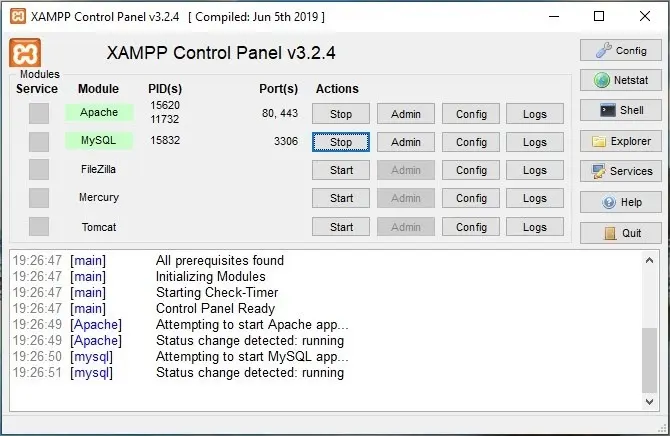
Setelah proses instalasi selesai, kamu dapat membuka XAMPP Control Panel dan mengaktifkan modul Apache serta MySQL agar server lokal siap digunakan.
Buat Folder Website di Htdocs
Membuat folder khusus untuk menyimpan file website WordPress. Masuk ke direktori tempat XAMPP terinstal, biasanya di C:\xampp\htdocs, lalu buat folder baru dengan nama proyek yang kamu inginkan, misalnya belajar-wordpress.
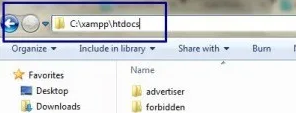
Folder ini nantinya akan berfungsi sebagai ruang kerja utama tempat semua file WordPress disimpan dan dijalankan. Dengan membuat folder di dalam htdocs, kamu memberi tahu XAMPP di mana website lokal akan dijalankan.
Ekstrak File WordPress
Kalau file masih dalam bentuk zip, silakan kamu ekstrak dulu. Biasanya, setelah diekstrak, foldernya akan bernama wordpress. Kamu bisa mengganti nama folder wordpress dengan nama apa pun yang kamu mau. Di panduan ini, kita kasih contoh dengan menggantinya jadi blogku.
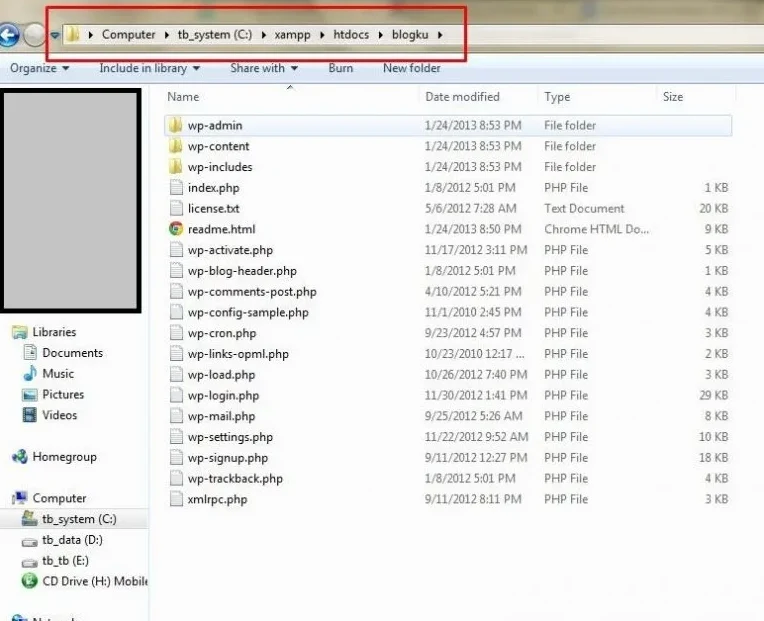
Setelah selesai, buka browser dan ketik alamat (http://localhost/blogku-wordpress) untuk memulai instalasi WordPress dan melihat tampilan awal situs kamu di localhost.
Buat Database untuk Website
Membuat database yang akan digunakan WordPress untuk menyimpan seluruh data website kamu. Buka (http://localhost/phpmyadmin) melalui browser, lalu pilih tab Database dan buat database baru dengan nama seperti wordpress_local.
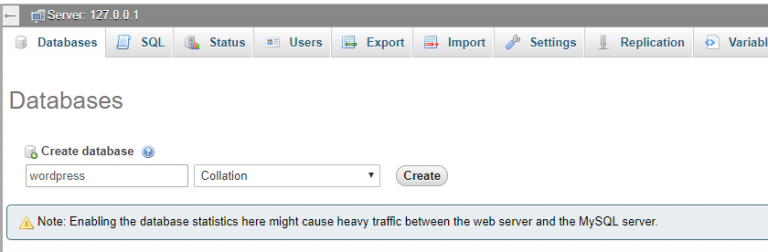
Setelah database berhasil dibuat, kamu bisa menutup jendela phpMyAdmin dan kembali ke halaman instalasi WordPress untuk melanjutkan proses pengaturan koneksi antara situs dan database tersebut.
Instalasi WordPress di Localhost
Untuk membuka situs WordPress yang ada di komputer kamu, cukup buka browser dan ketik alamat (http://localhost/namafolder). Kamu bisa mengganti nama folder alamatnya, kita mengubahnya menjadi blogku jadi alamat yang di ketik yaitu (http://localhost/blogku). Setelah halaman terbuka, pilih bahasa yang ingin digunakan lalu klik Continue.
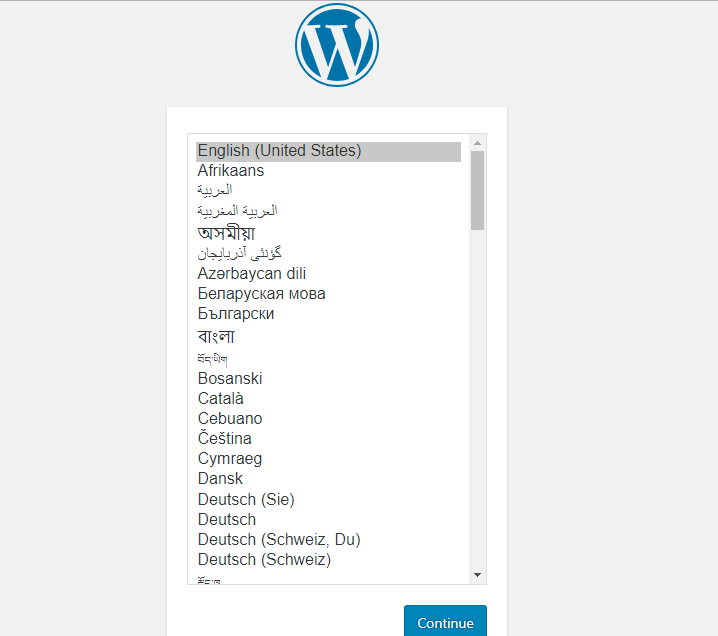
Setelah itu, klik tombol Let’s Go
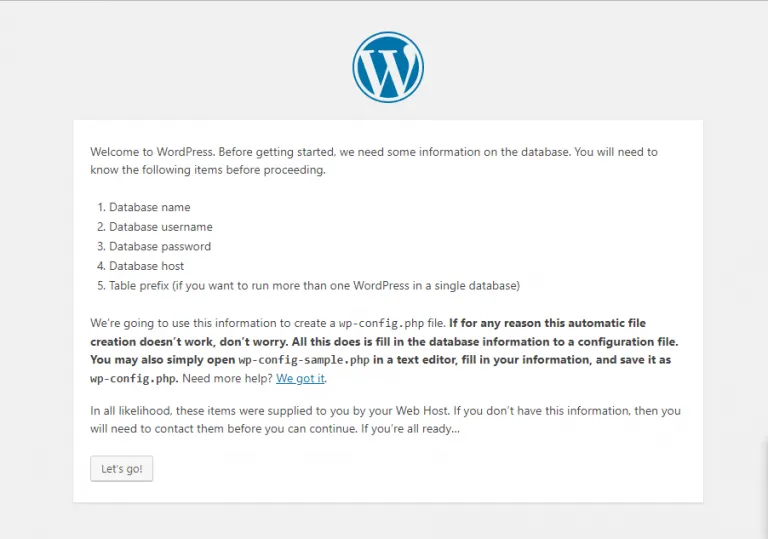
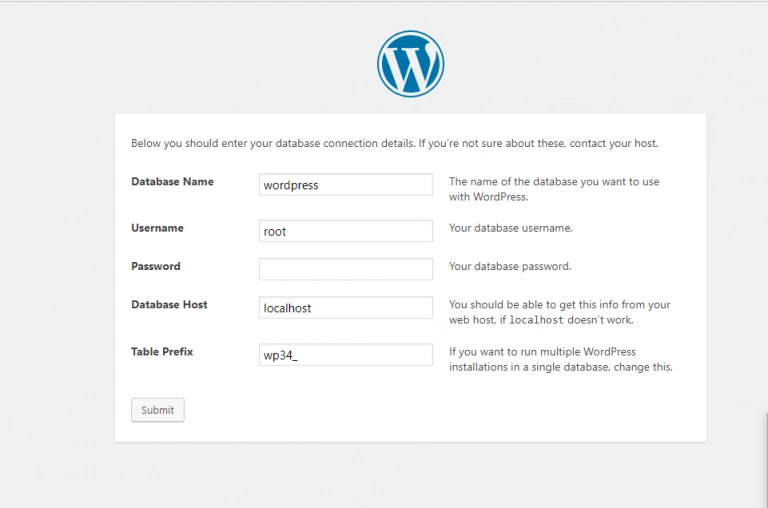
Lengkapi Informasi Database
Isi nama database, username, dan password yang sudah kamu buat sebelumnya. Pada bagian Database Host cukup isi dengan localhost, lalu klik Submit.
Klik Run the Install
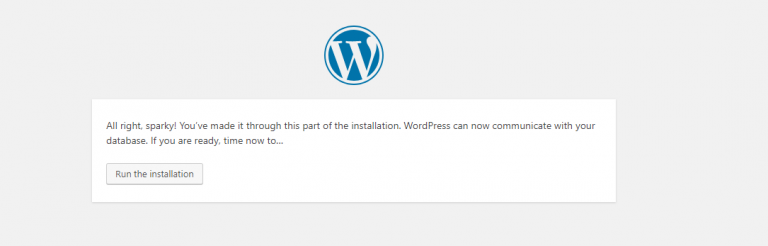
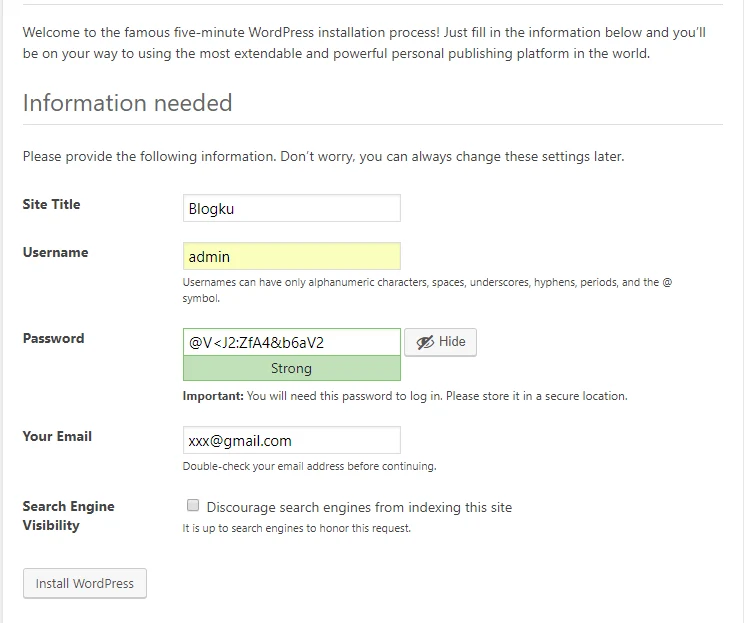
Install WordPress
Isi dulu data yang diperlukan untuk akun admin dan nama websitenya. Pastikan semuanya sudah benar supaya kamu bisa login nanti. Kalau sudah, tinggal klik Install WordPress.
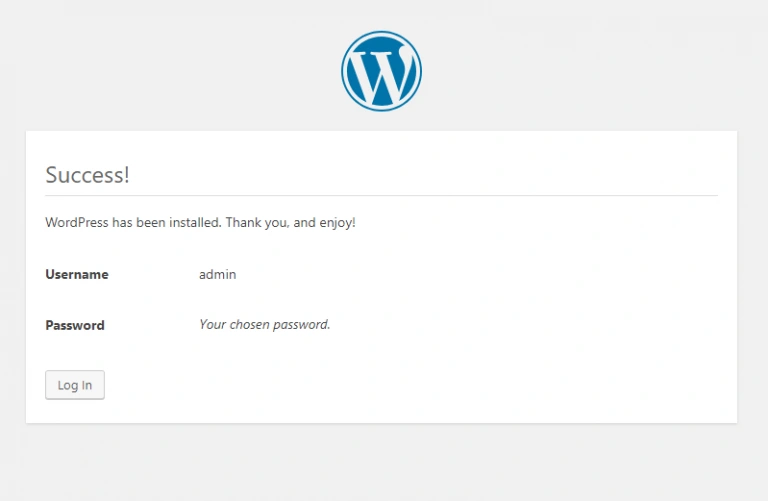
Login WordPress
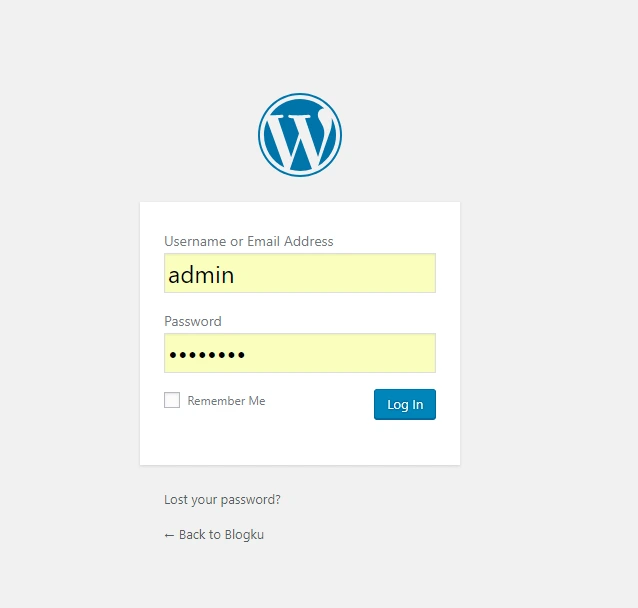
Masukkan username dan password
Penutup
Membuat website WordPress di localhost adalah langkah awal yang cerdas untuk memahami dunia pengembangan web. Dengan lingkungan lokal, kamu bisa belajar tanpa batas, bereksperimen dengan aman, proses ini bukan hanya menghemat biaya, tapi juga memberi pengalaman langsung dalam membangun website dari nol.
Jika kamu merasa artikel ini membantu, jangan lewatkan panduan menarik lainnya seputar WordPress, website builder, dan tips optimasi SEO di blog ini. Temukan inspirasi baru dan pelajari langkah-langkah praktis untuk meningkatkan kemampuanmu dalam dunia digital!