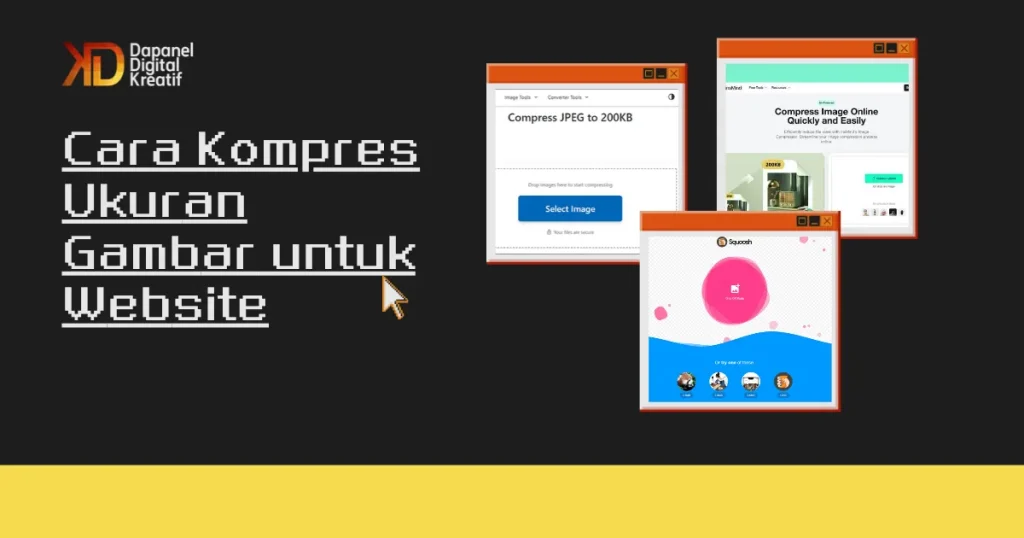
Cara mengecilkan ukuran gambar untuk website bisa dilakukan menggunakan tools kompres gambar online seperti Squoosh, TinyPNG, 11zon, image kit, dan iLoveIMG. Kelima tools tersebut membantu mengurangi ukuran file gambar sebelum diunggah ke website, tetapi masing-masing menawarkan cara kerja dan pilihan pengaturan yang berbeda.
Dengan memilih tools yang sesuai dan memeriksa hasilnya sebelum digunakan, Anda dapat membuat gambar lebih ringan tanpa mengorbankan detail visual yang penting. Gambar berukuran besar dapat menambah jumlah data yang harus diunduh browser ketika pengunjung membuka halaman website.
Jika Anda rutin mengunggah foto produk, gambar artikel, atau banner promosi, optimasi sebelum upload bisa menjadi bagian penting dari pengelolaan aset website. Berikut rekomendasi tools kompres gambar online beserta langkah penggunaannya yang bisa langsung Anda praktikkan.
Rekomendasi Tools Kompres Gambar Online
Ada beberapa tools gratis yang dapat digunakan untuk mengecilkan ukuran gambar tanpa harus memasang aplikasi tambahan di komputer. List tools berikut bisa menjadi opsi Anda dalam melakukan optimasi image:
| Tools | Keunggulan |
|---|---|
| Squoosh | Mengatur format, dimensi, dan kualitas dengan preview hasil |
| TinyPNG | Kompresi otomatis dengan proses drag-and-drop |
| iLoveIMG | Alur kompresi sederhana dan dukungan pemilihan file dari perangkat atau layanan cloud |
| 11zon | Pengaturan tingkat kompresi dan target ukuran file |
| Picflow | Mudah dioperasikan selain melakukan kompresi image tools ini juga dapat sekaligus mengubah format dari file image yang kita miliki |
Setiap tools memiliki cara kerja dan batas penggunaan yang berbeda, sehingga hasil kompresi tidak selalu sama untuk satu gambar yang sama. Anda dapat mencoba lebih dari satu tools untuk membandingkan ukuran file dan kualitas visual yang dihasilkan. Pilih hasil yang paling efisien selama detail penting pada gambar masih terlihat jelas ketika ditampilkan di website.
1. Squoosh
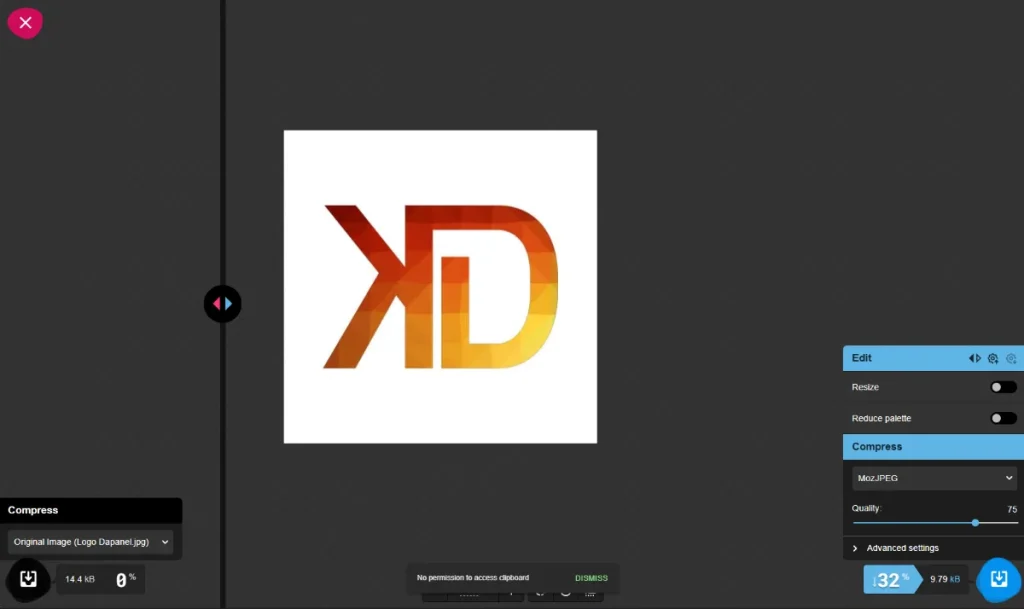
Squoosh merupakan tools kompres gambar online yang memungkinkan pengguna mengatur format, dimensi, dan kualitas hasil gambar. Salah satu kelebihannya adalah tersedia preview untuk membandingkan gambar asli dengan hasil kompresi sebelum file disimpan.
Cara Menggunakan Squoosh
- Buka Squoosh.app melalui browser komputer atau perangkat yang Anda gunakan.
- Masukkan gambar dengan memilih file dari perangkat atau menyeretnya ke area kerja yang tersedia.
- Pilih format keluaran yang sesuai, misalnya WebP untuk foto website atau JPEG untuk foto yang membutuhkan kompatibilitas luas.
- Sesuaikan dimensi dan pengaturan kualitas jika diperlukan, kemudian perhatikan perubahan ukuran file serta tampilan gambar pada preview.
- Bandingkan hasil sebelum dan sesudah kompresi dengan menggeser garis, lalu klik tombol unduh untuk menyimpan gambar yang sudah dioptimalkan.
Squoosh cocok ketika Anda ingin menentukan sendiri keseimbangan antara ukuran file dan kualitas visual. Misalnya, foto artikel berukuran 2 MB dapat dicoba dalam format WebP dengan beberapa tingkat kualitas untuk mengetahui hasil yang paling sesuai.
2. TinyPNG
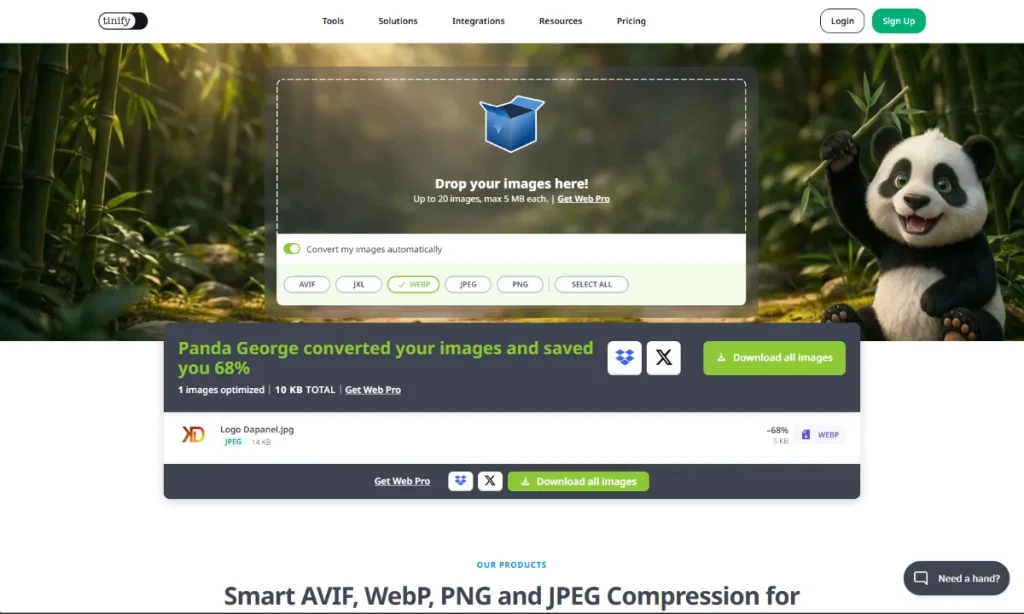
TinyPNG merupakan layanan kompresi gambar online yang mengoptimalkan file menggunakan metode kompresi otomatis. Pengguna tidak perlu mengatur banyak parameter karena prosesnya cukup dilakukan dengan memasukkan gambar dan mengunduh hasilnya setelah selesai. TinyPNG mendukung format gambar seperti PNG, JPEG, dan WebP, serta beberapa format lain yang tercantum pada layanan resminya.
Cara Menggunakan TinyPNG
- Buka TinyPNG.com melalui browser.
- Pilih gambar yang ingin dikompres atau seret file langsung ke area unggah yang tersedia.
- Klik convert image automatically dan pilih format final sesuai dengan kebutuhan Anda
- Periksa ukuran file hasil kompresi untuk mengetahui seberapa banyak ruang yang berhasil dihemat.
- Unduh gambar yang telah dioptimalkan, anda bisa mendownload nya satu persatu ataupun melakukan bulk download untuk melakukan download sekaligus.
TinyPNG cocok untuk penulis blog atau admin website yang perlu mengoptimalkan beberapa foto sekaligus tanpa mengatur kualitas secara manual. Pada versi gratis yang tercantum di situs resminya saat artikel ini disusun, pengguna dapat memproses hingga 20 gambar sekaligus dengan ukuran maksimal 5 MB per file. Batas tersebut dapat berubah, sehingga periksa kembali ketentuan layanan sebelum menggunakannya untuk pekerjaan rutin.
3. iLoveIMG
iLoveIMG menyediakan fitur kompres gambar untuk beberapa format populer, seperti JPG, PNG, SVG, dan GIF. Proses penggunaannya sederhana karena Anda hanya perlu memilih gambar, menjalankan kompresi, lalu mengunduh hasilnya setelah selesai diproses. Layanan ini juga menyediakan fitur pengolahan gambar lain seperti resize dan crop yang dapat digunakan jika dimensi atau komposisi gambar perlu disesuaikan.
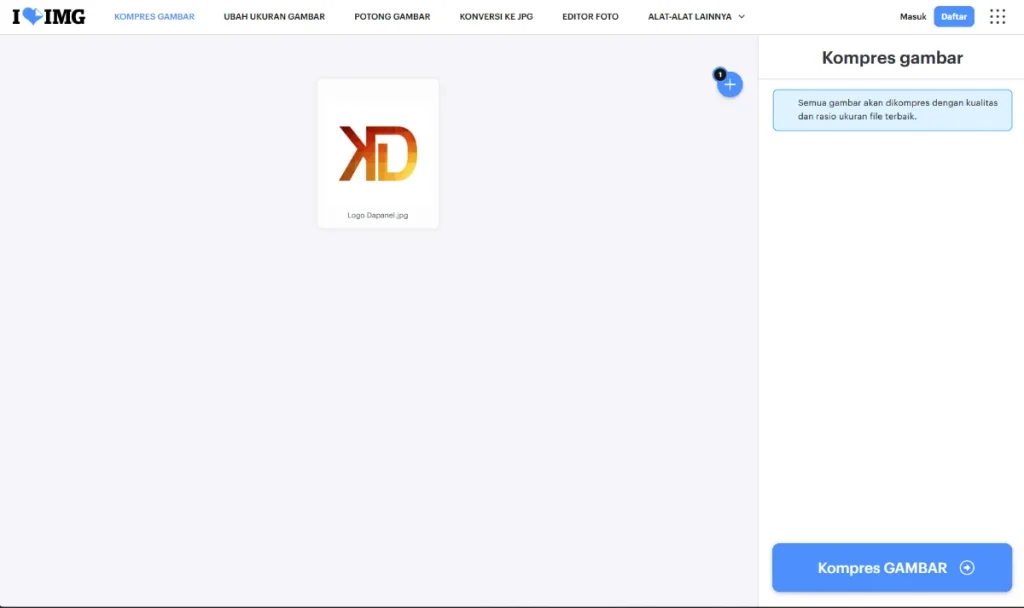
Cara Menggunakan iLoveIMG
- Buka halaman Kompres Gambar iLoveIMG.
- Pilih gambar dari perangkat atau gunakan opsi Google Drive maupun Dropbox jika tersedia pada alur yang Anda gunakan.
- Tambahkan gambar yang ingin dioptimalkan, kemudian tekan tombol kompres untuk memulai proses.
- Tunggu sampai proses selesai dan periksa hasil pengolahan yang ditampilkan oleh layanan.
- Unduh gambar hasil kompresi, lalu bandingkan ukuran file serta ketajamannya dengan versi asli sebelum diunggah ke website.
iLoveIMG berguna bagi pengelola konten yang perlu menyelesaikan persiapan banyak aset dengan langkah yang mudah diikuti. Jika gambar memiliki dimensi terlalu besar, Anda juga dapat menggunakan fitur resize yang tersedia untuk menyesuaikan ukuran pikselnya sebelum melakukan optimasi lebih lanjut. Pendekatan ini membantu menghindari situasi ketika file berhasil dikompres tetapi dimensinya masih jauh lebih besar daripada area tampilan website.
4. 11zon: Kompres Gambar dengan Target Ukuran File
11zon merupakan tools kompres gambar online yang menyediakan pengaturan tingkat kompresi melalui slider. Selain mengatur tingkat kompresi, pengguna juga dapat menentukan target ukuran file, misalnya dalam KB, sesuai opsi yang tersedia pada tool. Layanan ini mendukung pemrosesan beberapa gambar sekaligus dan menyediakan opsi untuk mengunduh hasil dalam satu file ZIP.
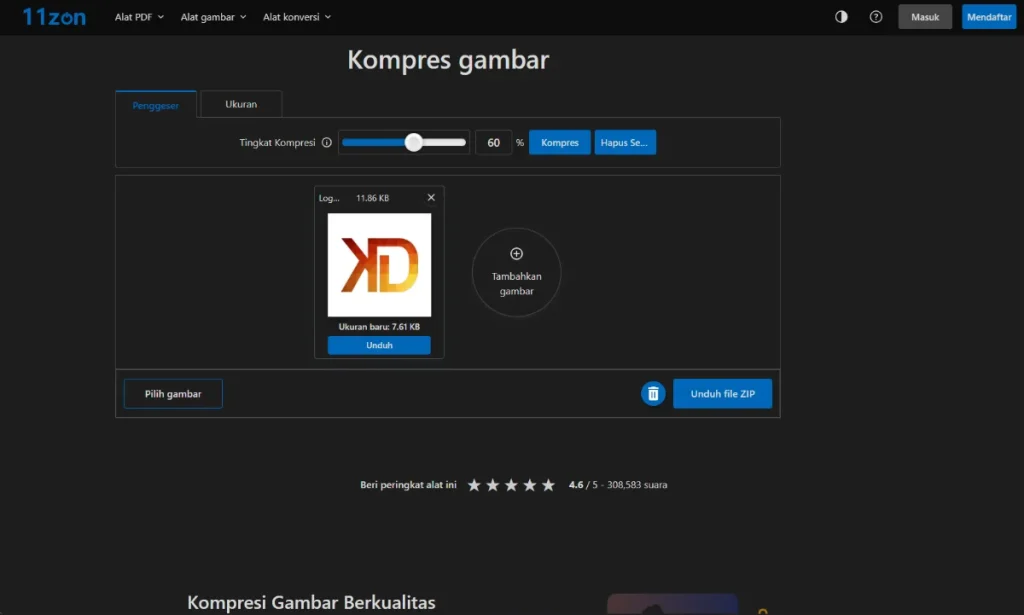
Cara Menggunakan 11zon
- Buka halaman Kompres Gambar 11zon.
- Klik Pilih Gambar atau seret file gambar ke area yang tersedia.
- Pilih menu kompresi pada tab diatas, menu penggeser dapat digunakan untuk memilih opsi tingkat kompresi, sedangkan menu ukuran dapat digunakan untuk mengatur maksimal ukuran kompresi
- Setelah memilih salah satu lakukan kompres dengan menekan tombol kompress
- Jalankan proses kompresi dan periksa ukuran serta tampilan hasilnya.
- Unduh gambar satu per satu atau gunakan opsi unduhan ZIP untuk menyimpan beberapa hasil sekaligus.
11zon cocok ketika Anda memiliki batas ukuran file tertentu untuk aset website. Misalnya, jika sebuah formulir membatasi ukuran gambar atau Anda ingin menekan ukuran foto produk, fitur target ukuran dapat membantu mengarahkan proses kompresi. Namun, target ukuran yang lebih kecil tidak selalu menghasilkan kualitas visual yang baik, sehingga gambar tetap perlu diperiksa sebelum digunakan.
5. PicFlow
PicFlow menyediakan fitur kompres gambar online untuk banyak format gambar seperti JPG, PNG, WebP, AVIF, BMP, ICO dan format lainnya. Sama seperti tools kompresi 11zon, picdflow juga menggunakan mekanisme slide to kompres untuk menentukan output image. PicFlow juga mendukung pemrosesan beberapa gambar sekaligus dan penyimpanan hasil dalam format ZIP.
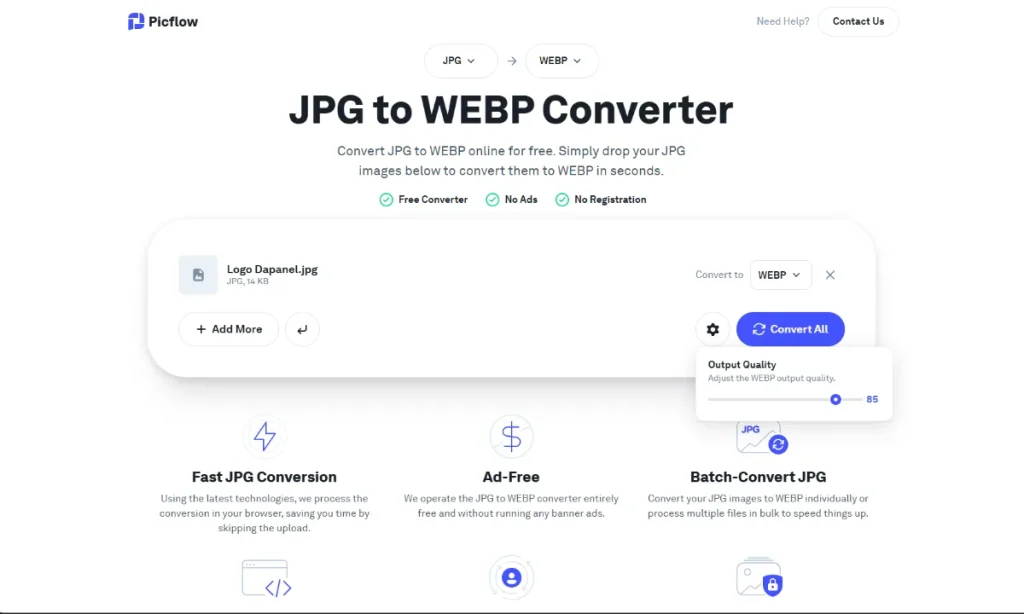
Cara Menggunakan PicFlow AI
- Buka halaman Image Compressor PicFlow.
- Pilih gambar yang ingin dikompres dari perangkat melalui opsi pemilihan file.
- Jalankan fitur kompresi dan sesuaikan tingkat kualitas dengan klik tombol gerigi lalu sesuaikan rasio kompresinya.
- Anda juga dapat memilih format output lain yang lebih ramah di website seperti webp atau avif dengan melakukan klik pada dropdown.
- Klik Convert All untuk kompresi.
- Unduh hasil kompresi atau gunakan opsi Save All jika memproses beberapa gambar sekaligus.
PicFlow AI dapat menjadi alternatif ketika Anda ingin melakukan kompresi sekaligus mengubah format image dalam satu kali alur kerja.
Tips Mengecilkan Ukuran Gambar agar Tidak Buram
Memilih tools yang tepat belum cukup jika gambar diproses dengan pengaturan yang kurang sesuai. Ukuran file yang kecil harus tetap diimbangi dengan ketajaman dan detail visual yang memadai untuk kebutuhan halaman website. Karena itu, periksa beberapa hal berikut sebelum menyimpan hasil kompresi sebagai aset final.
1. Sesuaikan Dimensi dengan Area Tampilan
Resize gambar jika dimensi aslinya jauh lebih besar daripada area tempat gambar akan ditampilkan. Foto berukuran 4.000 piksel pada sisi terpanjang, misalnya, mungkin tidak membutuhkan resolusi sebesar itu ketika digunakan sebagai gambar artikel yang tampil jauh lebih kecil.
Tentukan dimensi berdasarkan desain website dan periksa hasilnya pada perangkat desktop maupun mobile.
2. Pilih Format Sesuai Jenis Gambar
Format WebP dapat menjadi pilihan praktis untuk banyak foto dan gambar website karena mendukung kompresi yang efisien. JPEG tetap relevan untuk foto, sedangkan PNG lebih sesuai untuk beberapa jenis grafis yang memerlukan transparansi atau tepi objek yang tajam.
Pilihan akhirnya sebaiknya ditentukan melalui perbandingan hasil kompresi, bukan hanya berdasarkan nama format.
3. Jangan Terlalu Agresif Mengurangi Kualitas
Pengurangan kualitas yang berlebihan dapat menimbulkan artefak, menghilangkan detail, atau membuat teks dalam gambar sulit dibaca. Mulailah dari pengaturan yang moderat, kemudian turunkan ukuran file secara bertahap sambil membandingkan preview.
Jika gambar mulai terlihat buram, gunakan tingkat kualitas yang lebih tinggi meskipun ukuran filenya sedikit bertambah.
4. Periksa Gambar Sebelum Upload
Buka hasil kompresi pada ukuran tampilan yang sebenarnya agar Anda dapat menilai apakah visualnya masih sesuai kebutuhan. Perhatikan detail yang paling penting, seperti tulisan dalam screenshot, tekstur produk, wajah, atau garis pada ilustrasi.
Simpan file asli sebagai cadangan sehingga Anda bisa mengulangi proses dengan pengaturan berbeda jika hasilnya belum memuaskan.
Cek performa website
Lakukan pengecekan performa website setelah anda melakukan kompresi dan mengecek kualitas gambar, langkah ini penting untuk dicek karena beberapa hal seperti logo memang harus diberi ukuran spesifik karena ukurannya sangatlah kecil.
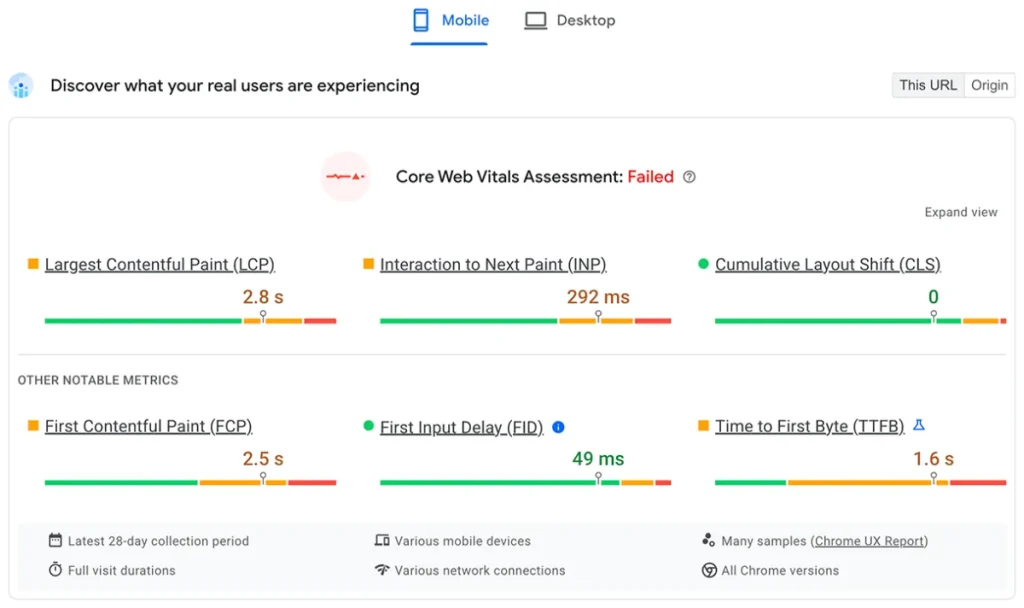
Pengecekan dapat dilakukan dengan tools official Google yaitu Page Speed Insight, perhatikan metrix LCP(Largest Contentful Paint) untuk melihat rekomendasi perbaikan, jika metrix tersebut sudah optimal maka tandanya tidak ada masalah dengan aset aset pada webpage Anda.
FAQ Seputar Cara Kompres Gambar untuk Website
Apa tools kompres gambar online yang bisa digunakan secara gratis?
Squoosh, TinyPNG, dan iLoveIMG dapat digunakan untuk mengompres gambar secara online dengan alur yang berbeda. Squoosh menyediakan pengaturan yang lebih fleksibel, sedangkan TinyPNG dan iLoveIMG menawarkan proses yang praktis untuk mengoptimalkan gambar. Periksa kembali ketentuan setiap layanan karena batas penggunaan gratis dan fitur yang tersedia dapat berubah.
Bagaimana cara kompres foto tanpa membuatnya buram?
Sesuaikan dimensi gambar dengan area tampil website, lalu gunakan tingkat kompresi yang tidak menghilangkan detail penting. Bandingkan hasil sebelum dan sesudah kompresi pada ukuran tampilan yang sebenarnya agar perbedaan kualitas lebih mudah terlihat. Jika gambar mulai buram atau muncul artefak, naikkan kualitas keluaran atau pilih pengaturan kompresi lain.
Apakah WebP lebih baik daripada JPG untuk website?
WebP sering menghasilkan ukuran file lebih kecil pada kualitas visual yang sebanding, tetapi hasil akhirnya bergantung pada gambar dan tingkat kompresi yang digunakan. JPG masih dapat menjadi pilihan yang tepat untuk foto ketika kompatibilitas dengan berbagai sistem menjadi pertimbangan. Cobalah kedua format pada gambar yang sama dan pilih hasil yang paling sesuai dengan kebutuhan website.
Berapa ukuran file gambar yang ideal untuk website?
Tidak ada satu angka yang berlaku untuk semua gambar website karena kebutuhan foto utama, thumbnail, banner, dan ikon berbeda. Sebagai titik awal pengujian, gambar artikel dapat dicoba pada kisaran 100–150 KB, selama kualitas visual dan dimensinya tetap sesuai. Gunakan hasil kompresi dan kebutuhan tampilan sebagai dasar penentuan target, bukan semata-mata mengejar file sekecil mungkin.
Apakah gambar harus dikompres sebelum diunggah ke WordPress?
Mengoptimalkan gambar sebelum upload merupakan langkah yang baik agar file yang masuk ke Media Library sudah memiliki ukuran dan dimensi yang sesuai. WordPress dapat menghasilkan beberapa ukuran turunan, tetapi hal itu tidak menggantikan kebutuhan untuk menyiapkan file sumber yang efisien. Setelah upload, periksa gambar yang digunakan pada halaman agar file dan ukuran tampilnya tetap sesuai kebutuhan.
Apakah kompres gambar bisa membuat website lebih cepat?
Kompresi membantu mengurangi data gambar yang perlu diunduh browser ketika halaman dibuka, sehingga dapat mendukung pemuatan halaman yang lebih efisien. Dampaknya bergantung pada jumlah gambar, ukuran awalnya, dimensi, serta strategi pemuatan aset di website. Untuk mendapatkan hasil yang lebih menyeluruh, kombinasikan optimasi gambar dengan pemeriksaan caching dan performa teknis halaman.
Squoosh, TinyPNG, dan iLoveIMG dapat digunakan untuk mengecilkan ukuran gambar website dengan pendekatan yang berbeda. Pilih Squoosh jika Anda ingin mengatur kualitas dan membandingkan hasil secara langsung, atau gunakan TinyPNG dan iLoveIMG untuk alur kompresi yang lebih praktis.
Apa pun tools yang digunakan, pastikan dimensi dan kualitas visual gambar sudah sesuai sebelum file diunggah. Optimasi gambar merupakan salah satu bagian dari pengelolaan website yang perlu dilakukan secara konsisten. Jika website bisnis Anda masih lambat meskipun gambar sudah dikompres, evaluasi juga caching, struktur halaman, dan aset lain yang memengaruhi pemuatan website.
Dapanel.id menyediakan layanan pembuatan dan pengembangan website yang dapat disesuaikan dengan kebutuhan bisnis Anda, termasuk perencanaan website yang lebih mudah dikelola dan dioptimalkan.